

公众号文章幻灯片效果怎么做,支持多张,这种动态效果还是很好制作的,按照本文的详细流程一步步做一定能学会。
实际效果
自动轮播图
1.点击图片,在弹出的“样式”工具条点击“特效”按钮,可以换图、修改触发方式和修改动画速度,使用竖版图片可以调整“特效高度”来适配
应用场景
这个素材适合制作PPT幻灯片的效果,可以用来做类似于时光相册之类的应用,具体应用看自己怎么发挥了。
使用方法
首先电脑浏览器访问键盘喵速排是公众号排版软件,网址是www.jianpanmiao.com
1.在左侧素材搜索栏搜索"幻灯片",找到对应的素材,然后鼠标左键点击素材,让它出现在编辑区。
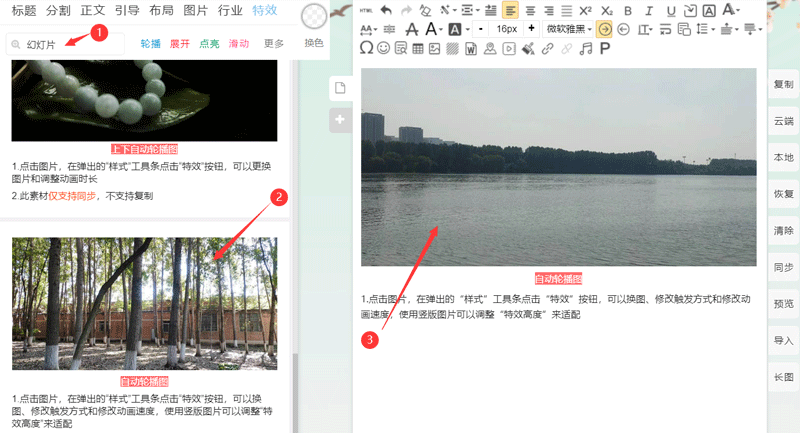
2.点击素材,在弹出的”样式“面板上,点击“特效”按钮。
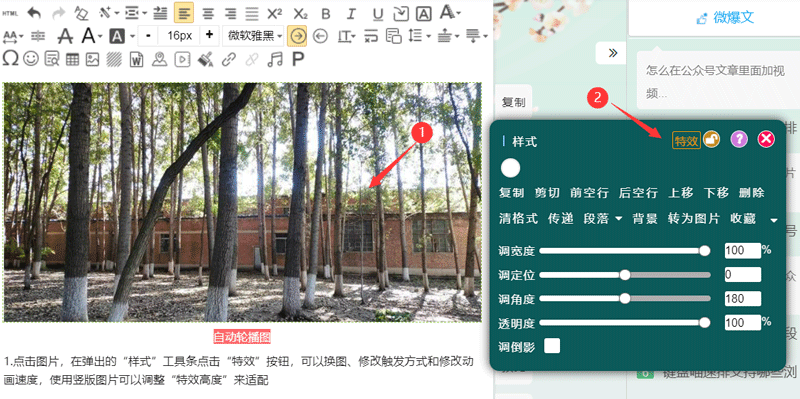
3.在"特效"面板里点击红X,删掉原图,然后点击“图片上传”按钮,上传自己的图片就可以了。
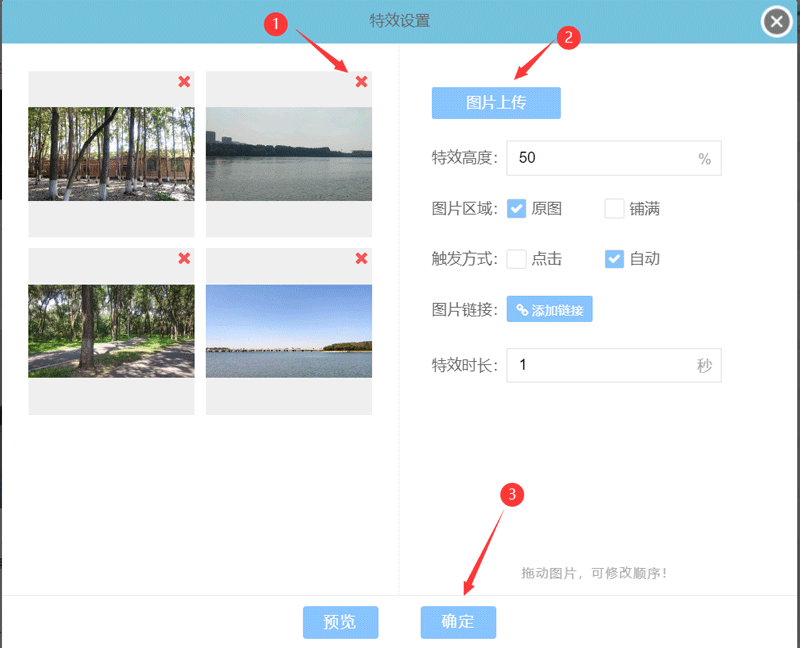
4.点击"确定",就完成制作了
本地预览
点击右侧的手机预览可以看到效果了,记得检查一下,免得出错。
复制到公众号后台
你可以正常的继续编辑文章了,编辑之后可以通过以下两种方法发布到公众号后台。
1.点击左侧的“复制全文“,提示复制成功后,到公众号后台粘贴。
2.点击右侧按钮的“云端保存“,然后点击”同步微信“把素材同步到公众号后台。
注意事项:
1.如果粘贴到公众号后台的时候没有效果,可能是因为你的图片太大了,控制并压缩图片的大小就可以了,然后在公众号后台重复清空、粘贴的步骤就可以了。
2.如果重复清空、粘贴的动作仍未解决,使用方法2的“同步微信“功能。
3.推荐使用QQ浏览器。