

效果预览
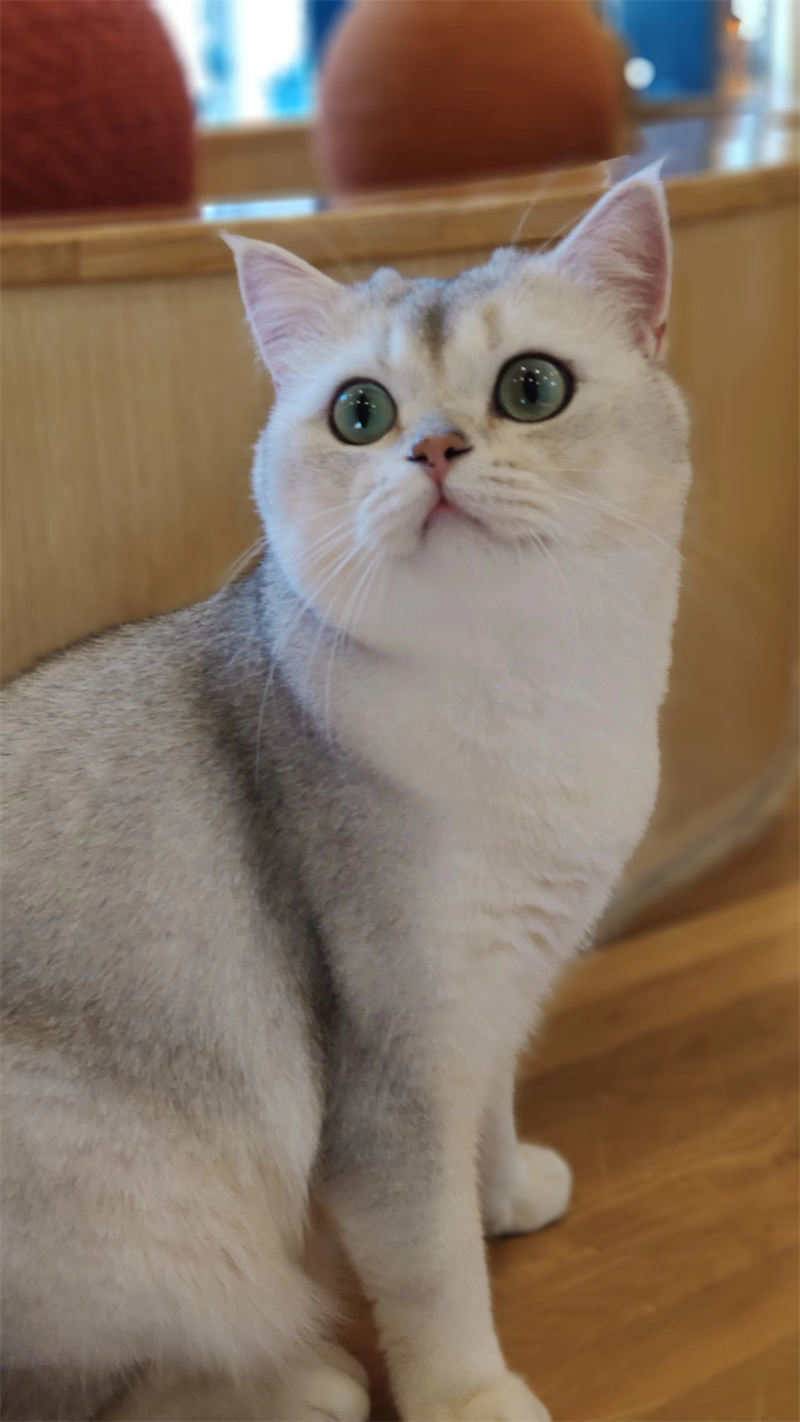
效果详解
滑动素材,可以更换底色,可以换图,更换文字,还可以修改素材的高度,也就是滚动条的高度。
素材难度系数:★
支持图片数量:1
素材效果评价:★
详细教程
首先电脑浏览器访问“键盘喵速排”,网址是www.jianpanmiao.com
1.在左侧素材区,找到对应的素材,鼠标左键点击素材,让它出现在编辑区。

2.在右侧编辑区点击素材,在弹出的“样式”面板上,点击“特效”按钮。

3.在“特效面板”上,修改“滚轴高度”的数值可以修改整个素材的高度。
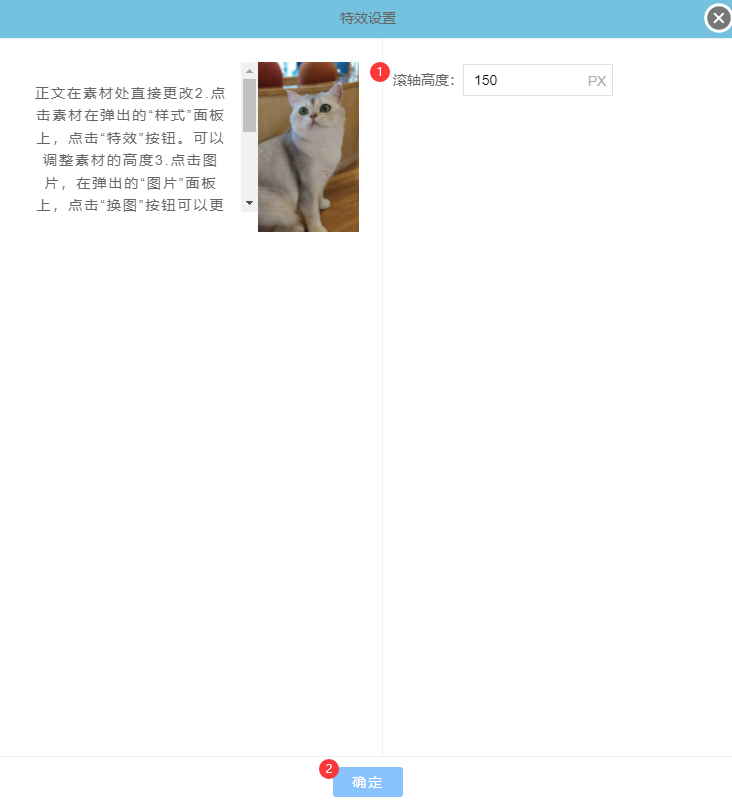
4.点击“特效面板”中的"确定"按钮,就完成制作了。
5.点击图片,在弹出的“图片”面板上,点击“换图”按钮可以换图。
注意事项
1.素材高度不宜过大,否则会没有滑动的效果;
2.正文可以在素材页面直接更改;
3.点击“样式”面板上“颜色球”可以更换文章文字的颜色。
发送到公众号后台
您可以继续编辑文章了,编辑之后可以通过以下两种方法发送到公众号后台。
1.点击左侧的“复制全文“按钮,提示复制成功后,在公众号的文章编辑页面,按键盘快捷键“Ctrl+V”粘贴。
2.点击右侧按钮的“云端保存“,然后点击”同步微信“把素材同步到公众号后台。(建议编辑完整篇文章之后再同步,否则同步之后在公众号后台,可能无法继续编辑特效素材)
其他说明:
1.如果发送到公众号后台的时候没有效果,请查看“特效失效的解决方法”
2.点击素材,可以在“样式”面板上点击“前空行”或“后空行”来前后增加段落,然后插入其他素材来继续编辑内容。